Las contraseñas son el eslabón débil de casi todas tus cuentas: se reutilizan, se filtran y se roban con páginas falsas. Las llaves de acceso (en inglés, passkeys) son la alternativa que ya ofrecen Google, Apple y muchas webs. Esta guía te explica qué son, por qué protegen mejor y cómo activarlas en tu cuenta de Google paso a paso.
Qué es una llave de acceso
Es una credencial basada en los estándares FIDO que sustituye a la contraseña. Funciona con dos claves matemáticas: la clave pública se registra en el sitio web y la clave privada se queda en tu dispositivo. Para entrar, no escribes nada: desbloqueas el dispositivo con tu huella, tu cara o tu PIN. Tus datos biométricos no salen del dispositivo ni se comparten con la web.
Según Google, una llave de acceso no se puede compartir, copiar ni escribir, y está más protegida frente al phishing. La razón es sencilla: como no existe ningún secreto compartido con la web, un sitio falso no tiene nada que robarte.
Por qué merece la pena
- Resisten al phishing. No hay contraseña que teclear en una página trampa.
- Son más cómodas. La FIDO Alliance cita que producen un 20 % más de inicios de sesión exitosos que las contraseñas. Google habla de una tasa de éxito cuatro veces mayor y Amazon, de inicios de sesión seis veces más rápidos (cifras de las propias empresas).
- Atacan el problema de raíz. Según esa misma organización, el 77 % de las brechas relacionadas con hacking implica credenciales robadas (dato que atribuye a Verizon).
- Sustituyen el segundo paso. Si tienes verificación en dos pasos en Google, la llave de acceso se salta ese paso porque ya comprueba que el dispositivo es tuyo.
Qué necesitas antes de empezar
Los requisitos de Google son:
- Un ordenador con Windows 10, macOS Ventura o ChromeOS 109 o posterior, o un móvil con Android 9 o iOS 16 o posterior.
- Un navegador actualizado: Chrome 109 o superior, Safari 16, Edge 109 o Firefox 122.
- Bloqueo de pantalla activado. Sin él, la llave no funciona en ese dispositivo.
- Bluetooth activado, si quieres iniciar sesión en un ordenador usando tu móvil.
- En iPhone, iPad y Mac, el Llavero de iCloud activado.
Cómo crear una llave de acceso en tu cuenta de Google
- Entra en myaccount.google.com/signinoptions/passkeys.
- Pulsa «Crear llave de acceso».
- Desbloquea el dispositivo con tu huella, tu cara o tu PIN.
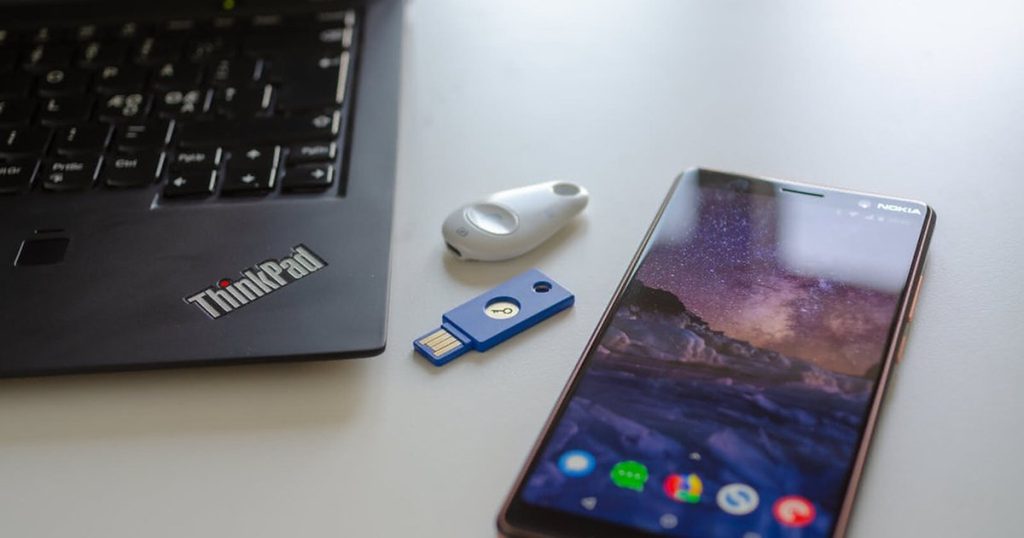
Repite el proceso en cada dispositivo que uses. Si prefieres una llave de seguridad física compatible con FIDO2, en la misma página pulsa «Crear llave de acceso», luego «Usar otro dispositivo» e introduce su PIN o toca su sensor.
Vídeo: Google passkeys | Simplifying sign-ins across the web · Google (en inglés)
Cómo iniciar sesión con ella
En el mismo dispositivo, escribe tu nombre de usuario, elige la llave si aparece una lista y verifica tu identidad. Para entrar en otro ordenador con la llave de tu móvil:
- En el ordenador, escribe tu usuario y elige «Probar otra manera» y después «Usar tu llave de acceso».
- Escanea con el móvil el código QR que aparece (con el Bluetooth activado).
- Confirma en el móvil y verifica tu identidad.
La FIDO Alliance explica que el Bluetooth sirve para comprobar que el móvil está cerca, lo que evita que alguien lejano use el código.
Dónde se guardan y qué pasa si pierdes el móvil
Hay dos tipos. Las sincronizadas se replican entre tus dispositivos mediante un proveedor, como el Llavero de iCloud, el gestor de contraseñas de Google, 1Password o Dashlane, con cifrado de extremo a extremo. Las vinculadas al dispositivo viven solo en un equipo o en una llave física, lo que ofrece la mayor garantía pero exige más cuidado.
En Apple, las llaves se sincronizan con el Llavero de iCloud, que exige tener la verificación en dos pasos en la cuenta. Si pierdes todos tus dispositivos, puedes recuperarlas con la recuperación del llavero, pero solo tienes 10 intentos: tras el décimo fallo se destruye el registro y no hay vuelta atrás. Apunta bien los datos de recuperación.
Si pierdes un dispositivo de Google, quita su llave desde otro en el que tengas sesión iniciada: Seguridad e inicio de sesión → «Llaves de acceso y llaves de seguridad» → selecciona la llave → «Quitar».
Límites y precauciones
- Una llave recién creada puede tardar hasta 7 días en estar disponible para iniciar sesión.
- No las crees en ordenadores compartidos o públicos.
- En el modo Incógnito de algunos navegadores no se pueden crear ni usar.
- Si tu cuenta es de Google Workspace (trabajo o centro educativo), tu administrador decide si puedes entrar solo con llave.
- La contraseña no desaparece: sigue disponible como alternativa si desactivas «Saltar contraseña cuando sea posible» en los ajustes de seguridad.
- Haz esto cuando tengas tiempo y todo a mano: móvil con pantalla desbloqueable, navegador actualizado y, si usas Apple, la recuperación del llavero configurada.
Cómo empezar sin complicarte
Activa primero las llaves de acceso en tu correo principal y en los servicios donde guardes pagos o datos personales. Ese correo es la llave maestra para restablecer el resto de tus cuentas, así que es donde más compensa. Después, cada vez que una web te ofrezca «crear llave de acceso» al iniciar sesión, acepta y comprueba que puedes volver a entrar antes de cerrar la sesión.
Si quieres entender mejor cómo se vulneran las cuentas, repasa el balance de brechas de datos de la AEPD.
Fuentes (consultadas el 6 de noviembre de 2026): Ayuda de cuentas de Google, Soporte de Apple y FIDO Alliance.