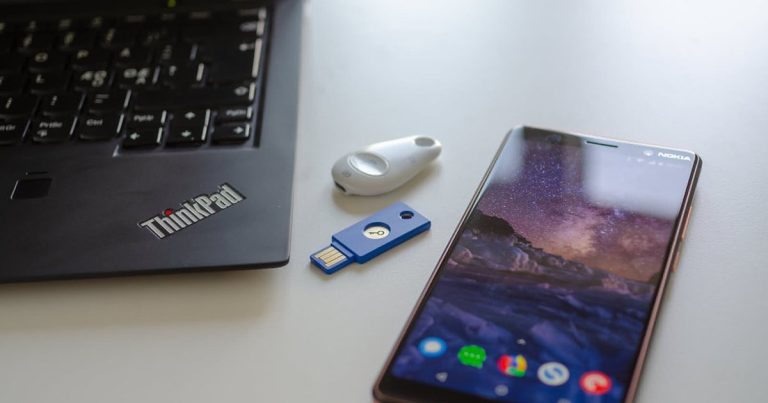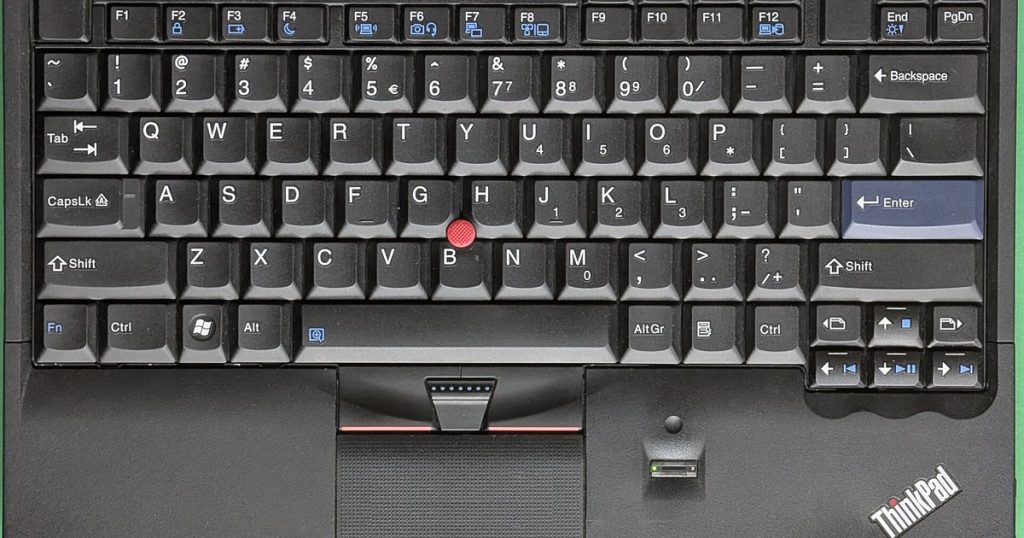
Ejecutar un modelo de inteligencia artificial en tu propio ordenador, sin conexión y sin mandar nada a ningún servidor, ya no exige una tarjeta gráfica cara. Lo he comprobado instalando Ollama en un portátil normal, un ThinkPad de hace unos años con Debian y sin gráfica dedicada. Esta guía cuenta los pasos tal y como salieron, los tiempos reales, las velocidades medidas y también los errores que cometieron los modelos.
El equipo de la prueba
La prueba se hizo el 5 de noviembre de 2026 con este equipo:
- Portátil: Lenovo ThinkPad T495.
- Procesador: AMD Ryzen 7 PRO 3700U (4 núcleos, 8 hilos).
- Gráfica: la integrada en el procesador, AMD Radeon Vega 10. No tiene gráfica dedicada.
- Memoria: 14 GB de RAM, de los que unos 5,5 GB estaban libres con el navegador y el editor abiertos.
- Sistema: Debian 13 con el kernel 6.12.
- Ollama: versión 0.40.14.
Paso 1: instalar Ollama
En Linux se instala con el script oficial, que aparece en la página de descargas de Ollama:
curl -fsSL https://ollama.com/install.sh | shAntes de ejecutarlo conviene descargarlo y leerlo, porque pide permisos de administrador. Hace cuatro cosas: copia el programa en /usr/local, crea un usuario del sistema llamado ollama, añade tu usuario a su grupo y deja Ollama como servicio que arranca con el ordenador. Al detectar una gráfica AMD también descarga las librerías ROCm, que son las que usa para trabajar con gráficas de AMD.
En este portátil la instalación completa tardó 104 segundos y terminó con el mensaje «AMD GPU ready». Ese mensaje engaña un poco, como se verá enseguida. Para comprobar que todo funciona:
ollama --version
ollama list
La primera orden muestra la versión instalada y la segunda, los modelos descargados. Justo después de instalar, la lista sale vacía.
Paso 2: descargar un modelo pequeño
Con 5 o 6 GB de RAM libres no tiene sentido ir a por modelos grandes. Elegí dos de los más ligeros del catálogo de Ollama:
- gemma3:1b, de Google, con unos 1.000 millones de parámetros. Ocupa 806 MB y se descargó en 17 segundos.
- llama3.2:3b, de Meta, con unos 3.000 millones de parámetros. Ocupa 2,0 GB y tardó 36 segundos.
Se descargan con ollama pull:
ollama pull gemma3:1b
ollama pull llama3.2:3b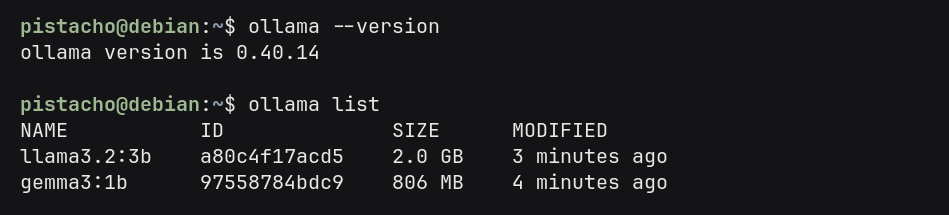
Paso 3: la primera prueba, solo con el procesador
Al revisar el registro del servicio (journalctl -u ollama) apareció la sorpresa: Ollama no estaba usando la gráfica. Por un lado descartaba ROCm porque la Vega 10 de este procesador, que internamente se llama gfx902, no está en su lista de gráficas compatibles. Por otro, también ignoraba la gráfica integrada por la vía de Vulkan, con este aviso:
dropping integrated GPU; to enable, set OLLAMA_IGPU_ENABLE=1Así que la primera prueba se hizo solo con el procesador. A los dos modelos les hice la misma pregunta: «Explica en tres frases, para un estudiante de primer año, qué es una base de datos relacional». La velocidad se mide en tokens por segundo (un token es más o menos una sílaba o una palabra corta). Para que la carga inicial del modelo no estropeara la medida, me quedé con la segunda respuesta de cada uno:
- gemma3:1b: 9,3 tokens por segundo. La respuesta completa tardó 8,5 segundos.
- llama3.2:3b: 10,2 tokens por segundo. La respuesta tardó 13,9 segundos.
Es lento comparado con un chatbot en la nube, pero se puede usar: el texto va saliendo más o menos al ritmo al que se lee. La primera vez que se usa cada modelo hay que esperar a que se cargue en memoria: 3,9 segundos el pequeño y 12,2 el mediano.
Paso 4: activar la gráfica integrada
Para que Ollama use la gráfica integrada hay que darle al servicio la variable que pedía el aviso. La forma limpia es crear un archivo de configuración adicional para el servicio, sin tocar el original:
sudo mkdir -p /etc/systemd/system/ollama.service.d
printf '[Service]\nEnvironment="OLLAMA_IGPU_ENABLE=1"\n' | sudo tee /etc/systemd/system/ollama.service.d/igpu.conf
sudo systemctl daemon-reload
sudo systemctl restart ollama
Después de reiniciar, el registro ya mostraba la gráfica «AMD Radeon Vega 10 Graphics (RADV RAVEN)» funcionando con Vulkan. Con la orden ollama ps se comprueba qué modelos hay cargados y dónde se ejecutan: los dos aparecían al «100% GPU».
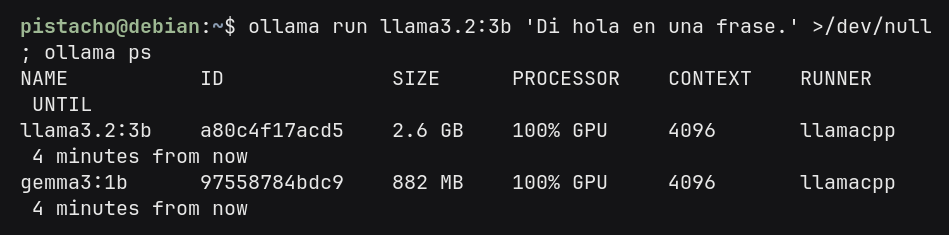
Repetí la misma pregunta, con los mismos ajustes, y la mejora se notó:
- gemma3:1b: de 9,3 a 17,5 tokens por segundo, casi el doble. La respuesta pasó de 8,5 a 4,2 segundos.
- llama3.2:3b: de 10,2 a 12,3 tokens por segundo, una mejora más pequeña.
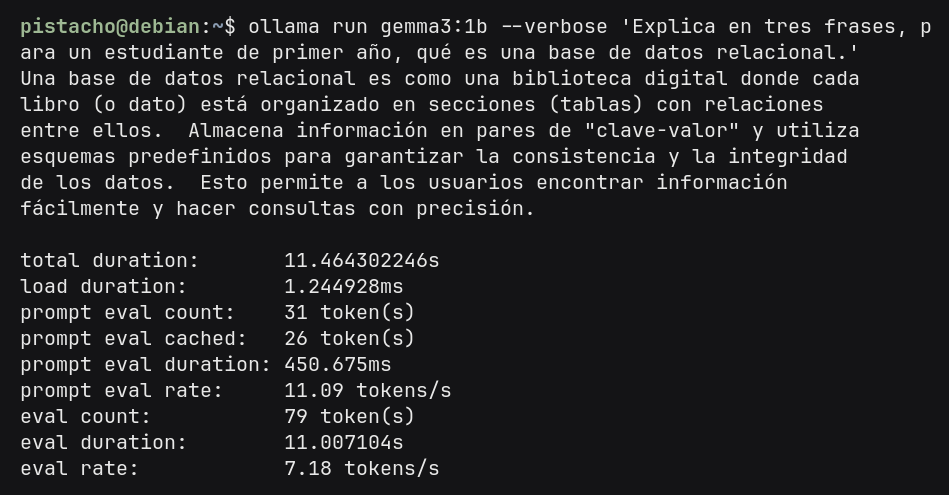
Hay un detalle importante: la gráfica integrada no tiene memoria propia, sino que usa la RAM del sistema. Cuando dejé los dos modelos cargados a la vez y repetí la pregunta al pequeño, bajó a 7,2 tokens por segundo. Con poca RAM, lo mejor es trabajar con un solo modelo cada vez.
¿Y qué tal responden?
La velocidad no lo es todo. Estos modelos son pequeños y se nota en las respuestas, así que conviene leerlas con cuidado:
- llama3.2:3b dio una explicación correcta en lo general, pero habló de «claves primarias y secundarias» como si fuera lo que relaciona las tablas (lo que las relaciona son las claves foráneas, que también nombró) y soltó la expresión «claves clave», que no significa nada. Además empezó con un «¡Claro!» que nadie le había pedido.
- gemma3:1b usó una comparación con una biblioteca que se entiende bien, pero en una de las pruebas dijo que una base de datos relacional guarda la información «en pares clave-valor», que es justo lo que hace otro tipo de base de datos distinto. En otra respuesta escribió «las información».
Sirven para resumir un texto que tú les pasas, reescribir un párrafo o hacer preguntas sencillas sin conexión. No sirven como fuente fiable de datos ni para estudiar un tema sin comprobarlo después.
Cuánto consume y cómo apagarlo
Ollama queda como servicio y arranca con el ordenador, pero sin ningún modelo cargado apenas ocupa memoria. Cuando usas un modelo, se queda cargado unos 5 minutos por si vuelves a preguntar; es lo que indica la columna «UNTIL» de ollama ps. Después se descarga solo y libera la RAM.
Si no quieres que arranque con el equipo, se puede desactivar y volver a encender cuando lo necesites:
sudo systemctl disable --now ollama
sudo systemctl start ollama
Para borrar un modelo y recuperar espacio en disco basta con ollama rm gemma3:1b. Los pasos para desinstalar Ollama por completo están en su documentación para Linux.
Conclusión
En un portátil corriente de hace unos años, Ollama funciona y se instala en un par de minutos. Con solo el procesador da unos 9 o 10 tokens por segundo con modelos de 1.000 a 3.000 millones de parámetros. Si la gráfica integrada es una AMD Vega como esta, activarla con OLLAMA_IGPU_ENABLE=1 puede casi duplicar la velocidad del modelo más pequeño. Lo que no cambia es la calidad: son modelos pequeños, cometen errores con seguridad y hay que revisar lo que dicen.
Fuentes
- Ollama: descarga para Linux
- Documentación de Ollama: instalación en Linux
- Documentación de Ollama: gráficas compatibles (ROCm y Vulkan)
- Ficha del modelo gemma3 en Ollama
- Ficha del modelo llama3.2 en Ollama
Cómo se hizo esta prueba: todas las cifras salen de ejecutar Ollama 0.40.14 en el equipo descrito el 5 de noviembre de 2026. Las velocidades son las que devuelve la propia API de Ollama (tokens generados entre tiempo de generación), con temperatura 0, y corresponden a la segunda respuesta de cada modelo. Con otro equipo, otra versión u otros programas abiertos los números cambiarán.